QR-Code mit Text erstellen – mit Logo und eigenem Design
Erstelle kostenlos einen QR-Code mit Text, Link, WLAN-Zugang, Visitenkarte, Termin und mehr – auch als QR-Code mit Logo in der Mitte, mit runden oder fließenden Punkten, Farbverlauf und Text im Farbbalken. Die Werkstatt prüft nach jeder Änderung, ob der Code lesbar ist, und liest QR-Codes auch aus Bildern oder mit der Kamera. Alles läuft in deinem Browser, ohne Anmeldung und ohne Wasserzeichen.
Kein Handy zur Hand, oder der QR-Code steckt in einem Bild, das dir jemand geschickt hat? Lade ihn hier hinein – er wird direkt in deinem Browser gelesen.
Werkstatt-Werkzeug
QR-Bild: Dein Foto wird zum QR-Code
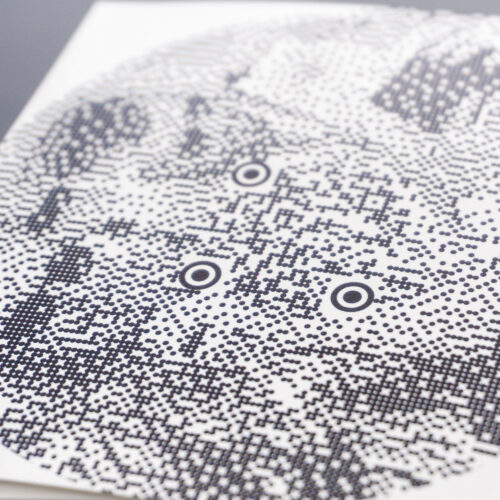
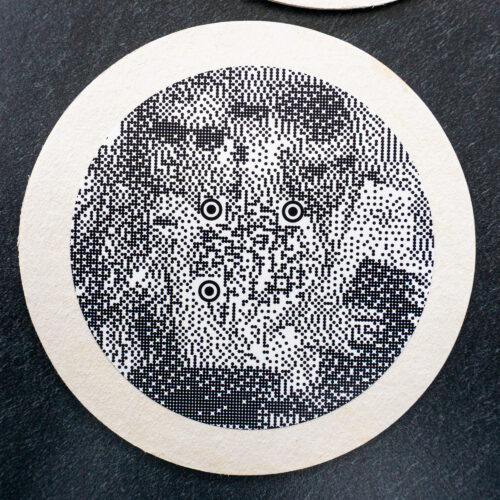
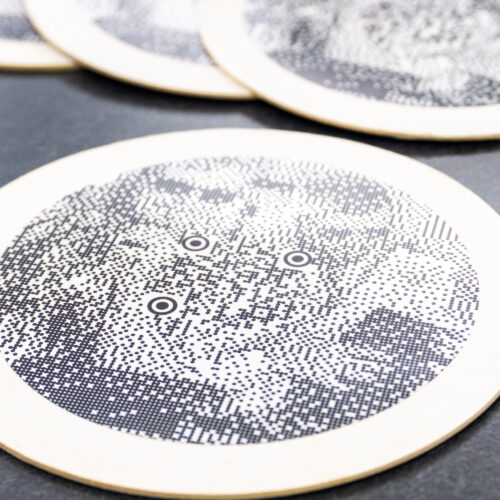
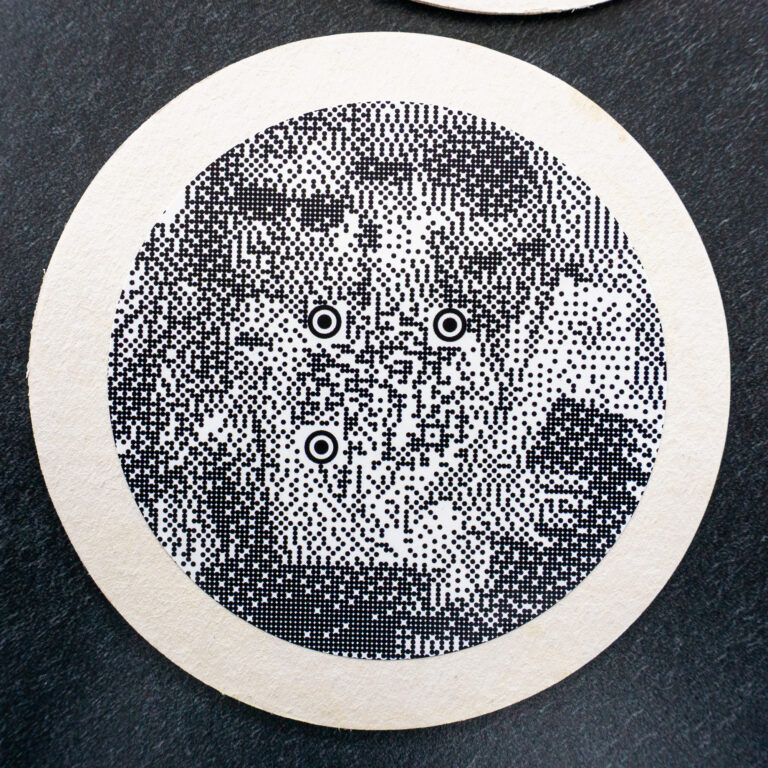
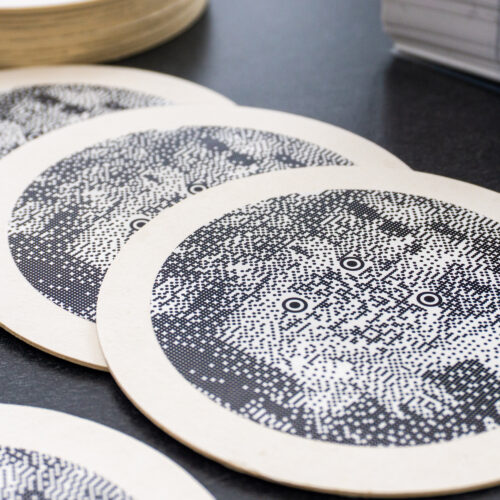
Aus deinem Bild wird ein Punktmuster, und der echte, lesbare Code sitzt mittendrin – oder Bild und Code verschmelzen, sodass dein Motiv durch die Punkte hindurchscheint. Für Bierdeckel, Plakate, Etiketten, Einladungen und Visitenkarten, die man wirklich ansieht.
- Zwei Aufbauten: Bild als QR-Muster mit Code darin – oder Code und Bild verschmolzen
- Punkte nach Wahl: eckig, abgerundet, rund, Punkt oder Raute – und runde Markierungen
- Ampel mit Nah- und Fernprobe: misst nach jedem Reglerzug, ob dein Code lesbar bleibt
- Druckfertig: PNG bis 4096 px und SVG mit echten Aussparungen – auch auf transparentem Grund
- Privat: Dein Foto bleibt auf deinem Gerät
Der Werkstattschlüssel öffnet QR-Bild und alle anderen Werkstatt-Werkzeuge im Labyrinth, dazu deinen Werkzeugkasten auf jedem Gerät. Kostenlos, im Tausch gegen unseren Newsletter; abmelden geht jederzeit mit einem Klick.
Wir speichern deine Adresse, den Zeitpunkt und die IP-Adresse deiner Anmeldung und Bestätigung als Nachweis deiner Einwilligung – bestätigst du nicht, löschen wir alles nach 48 Stunden. Den Schlüssel merkt sich dein Browser in einem Cookie. Mit Schlüssel liegt dein Werkzeugkasten (Werkzeuge, Notizen, Links) auf unserem Server. Mehr in der Datenschutzerklärung.
So sieht QR-Bild gedruckt aus – Foerbs Bierdeckel, jeder davon lässt sich scannen:
Gib einen Inhalt ein und lade ein Bild.
PNG für den schnellen Gebrauch, SVG für Druck und Weiterverarbeitung — beliebig skalierbar, in Illustrator oder Inkscape zu öffnen. Die Ausgabegröße bestimmt beim SVG das Koordinatenraster, nicht die Schärfe.
🗝️ Dein Werkstattschlüssel ist aktiv. Zum Werkzeugkasten
So funktioniert die QR-Werkstatt
1. Inhalt eingeben
Text, Link, WLAN-Zugang, Visitenkarte, E-Mail, Telefonnummer, SMS, Ort oder Termin – die Werkstatt baut daraus den passenden Code.
2. Gestalten
Ein Klick auf einen Schnellstil oder alles einzeln: runde, fließende oder gestrichelte Punkte, eigene Formen für die drei Markierungen, Farbverlauf, dein Logo in der Mitte und Text im Farbbalken.
3. Prüfen lassen
Nach jeder Änderung liest die Seite deinen Code selbst wieder ein. Ein grüner Haken heißt: Er funktioniert. So siehst du sofort, wenn ein Gestaltungsregler zu weit gedreht ist.
4. Herunterladen
Als PNG oder JPG bis 4096 Pixel oder als SVG zum verlustfreien Vergrößern – für Flyer, Plakate, Aufkleber, Speisekarten und Visitenkarten.
Häufige Fragen zum QR-Code-Generator
Ist der QR-Code-Generator kostenlos?
Ja. QR-Codes erstellen und lesen ist kostenlos, ohne Anmeldung und ohne Werbung im Werkzeug. Nur QR-Bild braucht den Werkstattschlüssel – der ist ebenfalls kostenlos, im Tausch gegen unseren Newsletter.
Wie erstelle ich einen QR-Code mit Text darunter?
Trag unter „Text am Code“ ein, was dabei stehen soll – zum Beispiel „Scan mich!“ oder deine Webadresse. Wähle, ob der Text schlicht oder in einem Farbbalken steht, und ob über oder unter dem Code. Er kommt mit ins PNG, JPG und SVG.
Kann ich ein Logo in die Mitte setzen?
Ja: Wähle unter „Logo & Mitte“ dein Logo als PNG, JPG oder SVG – es wird direkt in den Code gesetzt, eckig oder rund gerahmt. Die Fehlerkorrektur steht dann auf der höchsten Stufe, und die Prüfung zeigt dir, bis zu welcher Größe der Code lesbar bleibt. Dein Logo wird dabei nicht hochgeladen, es bleibt auf deinem Gerät.
Kann ich runde Punkte oder einen Farbverlauf nehmen?
Ja. Es gibt eckige, abgerundete, runde, kleine, rautenförmige, fließend verbundene und gestrichelte Punkte, dazu eigene Formen für die drei Markierungen in den Ecken – eckig, abgerundet, rund oder als Blatt. Färben kannst du mit einer Farbe oder einem Verlauf, die Markierungen auch extra. Die Schnellstile zeigen fertige Kombinationen.
Wie mache ich einen QR-Code für mein WLAN?
Wähle „WLAN-Zugang“, trag Netzwerkname und Passwort ein – fertig. Wer den Code mit dem Handy scannt, verbindet sich ohne Tippen. Das Passwort verlässt dabei deinen Browser nicht.
Laufen meine QR-Codes ab?
Nein. Die Codes sind statisch: Der Inhalt steckt direkt im Muster, nichts läuft über einen fremden Server. Sie funktionieren, solange der Inhalt stimmt – bei einem Link also, solange die Seite erreichbar ist.
Wie lese ich einen QR-Code am Computer?
Wechsle oben auf „QR-Code lesen“ und zieh das Bild hinein, füge es mit Strg+V ein oder wähle es aus – praktisch, wenn dir jemand einen QR-Code per Messenger geschickt hat. Hat dein Rechner eine Kamera, kannst du den Code auch direkt davor halten.
Werden meine Daten gespeichert?
Nein. Die QR-Werkstatt rechnet komplett in deinem Browser. Inhalte, Bilder und gelesene Codes werden nicht an uns übertragen.
Was ist QR-Bild?
Mit QR-Bild wird dein Foto selbst zum QR-Muster, und der echte Code sitzt darin – oder Code und Bild verschmelzen, sodass dein Motiv durch die Punkte scheint. Eine Ampel misst dabei, ob der Code noch lesbar ist. QR-Bild öffnet der Werkstattschlüssel – kostenlos, im Tausch gegen unseren Newsletter.
Welche Größe brauche ich für den Druck?
Für Visitenkarten reichen 2 × 2 cm, für Plakate gilt die Faustregel: Kantenlänge etwa ein Zehntel des Leseabstands. Am sichersten ist das SVG – es lässt sich ohne Qualitätsverlust beliebig groß drucken.
Dieses Werkzeug hat Fabian Brose gebaut
Web, Druck, Systeme und Apparate baue ich auch im Auftrag — erzähl mir von deinem Vorhaben.
Noch mehr Codes? Aus einer Melodie einen QR-Code machen, weitere Generatoren und praktische Werkzeuge findest du hier: