Bild verpixeln ohne Upload: Gesichter, Kennzeichen und Adressen unkenntlich machen
Bild online verpixeln, ohne es hochzuladen – Foto öffnen, mit der Maus oder dem Finger über Gesichter, Kennzeichen oder Namen fahren und verpixeln, weichzeichnen oder schwärzen. Gespeichert wird ohne Ortsdaten, Aufnahmezeit und Gerätenamen. Das Bild verlässt dabei nie deinen Browser. Kostenlos und ohne Anmeldung.
Mit der Maus oder dem Finger ein Rechteck ziehen bzw. malen. Per Tastatur: Bild auswählen, Pfeiltasten verschieben den Rahmen, Umschalt+Pfeiltasten ändern seine Größe, Eingabe wendet die Wirkung an (per Tastatur immer als Rechteck).
Werkstatt-Werkzeug
Viele Bilder, ein Handgriff
Für die Vereinsseite, den Elternbrief oder die Bildserie vom Sommerfest: Ein Wasserzeichen auf jedes Foto und dieselben Bereiche auf einmal unkenntlich machen – alles in deinem Browser, ohne Upload.
- Wasserzeichen in der Ecke, mittig oder über das ganze Bild
- Stapel: dieselben Bereiche auf viele Bilder übertragen
- Verkleinern auf eine handliche Größe für Web und Mail
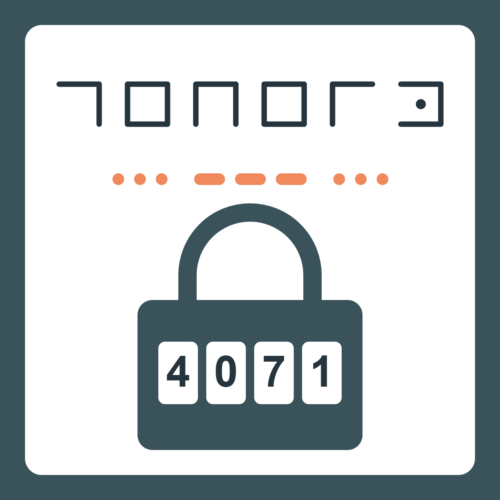
Ein Schlüssel öffnet alle Werkstatt-Werkzeuge – hier im Labyrinth und auf externen Seiten.
Wir speichern Name, Adresse sowie Zeit und IP der Anmeldung als Nachweis – ohne Bestätigung ist nach 48 Stunden alles gelöscht.
- 1 Monat 3,00 € inkl. 19 % MwSt.4 TRYX ≈ 12 KIN Kaufen – Werkstattschlüssel 1 Monat, weiter zur Kasse
- 1 Jahr 12,00 € inkl. 19 % MwSt.16 TRYX ≈ 48 KIN Kaufen – Werkstattschlüssel 1 Jahr, weiter zur Kasse
Schon einen Schlüssel? Code eingeben
🗝️ Dein Werkstattschlüssel ist aktiv. Zum Werkzeugkasten
So geht’s
1. Foto öffnen
Hineinziehen, einfügen oder auswählen. Es wird nicht hochgeladen, sondern nur in deinem Browser geöffnet.
2. Unkenntlich machen
Rechteck ziehen oder mit dem Pinsel malen: verpixeln, weichzeichnen oder schwärzen. Jeder Schritt lässt sich zurücknehmen.
3. Speichern
Das fertige Bild hat keine Ortsdaten, keine Aufnahmezeit und keinen Gerätenamen mehr – bereit zum Teilen.
Warum hier – und nicht im Chat?
Fotos von Kindern, Ausweise, Briefe mit Adresse, Kontoauszüge: Solche Bilder gehören in keinen Chat-Upload. Wer ein Foto einer KI gibt, um darauf etwas unkenntlich machen zu lassen, hat es damit schon weitergegeben – samt allem, was im Bild steht und in den Metadaten steckt. Dieses Werkzeug arbeitet umgekehrt: Das Bild wird nur in deinem Browser geöffnet und bearbeitet, es geht nirgendwohin. Das kannst du sogar prüfen – nach dem Laden der Seite funktioniert es auch ohne Internet. Mit KI zusammen geht es trotzdem: Erst hier unkenntlich machen, dann das bereinigte Bild weiterverwenden.
Verpixeln, Weichzeichnen oder Schwärzen?
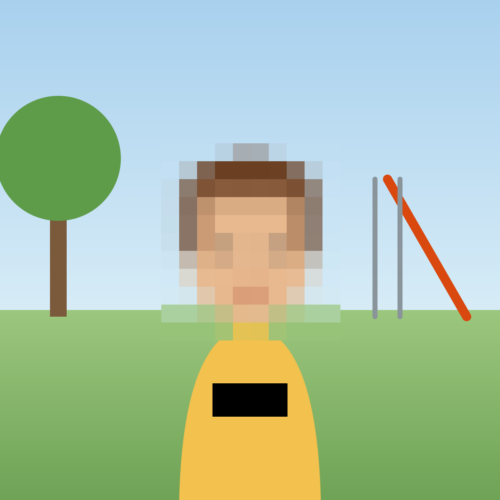
- Verpixeln ersetzt den Bereich durch große Farbblöcke. Gut für Gesichter: Man sieht noch, dass dort jemand ist, aber nicht wer. Wichtig: Kleine Blöcke lassen sich mit Rechenaufwand teils wieder schärfen – darum ist hier eine große Blockgröße voreingestellt.
- Weichzeichnen verwischt den Bereich stark. Sieht ruhiger aus als Pixel, eignet sich für Hintergründe, Gesichter in der Menge und Bildschirme.
- Schwärzen deckt den Bereich ganz ab. Die sicherste Wahl für Schrift: Namen, Adressen, Kennzeichen, Kontonummern, QR-Codes.
Was in einem Foto alles steckt
Ein Handyfoto speichert neben dem Bild meist Metadaten: die GPS-Position, an der es entstand, Datum und Uhrzeit auf die Sekunde und das Gerätemodell. Wer ein Foto vom Spielplatz oder aus dem Garten verschickt, verrät so oft mehr, als zu sehen ist. Nach dem Öffnen zeigt das Werkzeug an, was im Original steckt. Das gespeicherte Bild enthält davon nichts mehr – es wird neu geschrieben, nur aus den Bildpunkten.
Tipps für sicheres Unkenntlichmachen
- Großzügig abdecken: Lieber etwas mehr als zu knapp. Auch Spiegelungen in Fenstern, Brillen und Autolack prüfen.
- Alles, was zuordnet: Neben dem Gesicht verraten auch Namensschilder, Trikotnummern, Schulranzen, Hausnummern und Klingelschilder viel.
- Schrift immer schwärzen: Verwischte oder verpixelte Schrift lässt sich manchmal erraten, wenn man weiß, welche Wörter in Frage kommen.
- Vergleich nutzen: Mit „Original zeigen“ siehst du auf einen Blick, ob alles erwischt ist.
Für Vereine, Schulen und viele Bilder
Mit dem Werkstattschlüssel bekommst du einen Wasserzeichen-Text für jedes Bild – in der Ecke, mittig oder schräg über das ganze Foto – und kannst viele Bilder auf einmal bearbeiten: Die Bereiche aus dem ersten Bild werden anteilig auf die ganze Serie übertragen, auf Wunsch wird alles verkleinert, und am Ende kommt ein ZIP mit allen Bildern heraus. Auch das passiert vollständig in deinem Browser.
Häufige Fragen
Wird mein Bild hochgeladen?
Nein. Das Bild wird nur in deinem Browser geöffnet, bearbeitet und gespeichert. Es gibt keinen Upload und keinen Server, der es sieht. Nach dem Laden der Seite funktioniert das Werkzeug auch ohne Internetverbindung.
Ist Verpixeln wirklich sicher?
Mit großen Blöcken ja – darum ist die Stärke 4 von 5 voreingestellt. Sehr kleine Pixelblöcke lassen sich mit Rechenaufwand teilweise wieder schärfen. Für Schrift, Kennzeichen und Nummern ist Schwärzen die sicherste Wahl.
Werden die Ortsdaten wirklich entfernt?
Ja. Das gespeicherte Bild wird aus den Bildpunkten neu geschrieben und enthält keine Metadaten – keine GPS-Position, keine Aufnahmezeit, kein Gerätemodell. Was im Original steckte, zeigt das Werkzeug nach dem Öffnen an.
Kann ich eine Bearbeitung zurücknehmen?
Ja, mit „Rückgängig“ oder Strg+Z, Schritt für Schritt. „Alles zurücksetzen“ stellt das Original wieder her. Erst beim Speichern entsteht die neue Datei – das Original auf deinem Gerät bleibt unverändert.
Funktioniert das auf dem Handy?
Ja. Auf dem Handy oder Tablet ziehst du die Bereiche mit dem Finger. Fotos öffnest du über „Foto auswählen“ direkt aus der Galerie. iPhone-Fotos im HEIC-Format müssen vorher als JPEG vorliegen – in den Kamera-Einstellungen unter „Formate“ auf „Maximale Kompatibilität“ stellen.
Welche Formate gehen?
Öffnen lassen sich JPEG, PNG, WebP und GIF bis 60 MB. Gespeichert wird als JPEG für Fotos oder als verlustfreies PNG. Sehr große Bilder über 16 Megapixel werden beim Öffnen verkleinert – so laufen sie auch auf Handys und Tablets.
Was kostet das?
Nichts. Verpixeln, Weichzeichnen, Schwärzen und Speichern ohne Metadaten sind kostenlos und ohne Anmeldung. Wasserzeichen und die Bearbeitung vieler Bilder auf einmal gibt es mit dem Werkstattschlüssel – den bekommst du im Shop für einen Monat oder ein Jahr (mit Euro oder TRYX/KIN, kein Abo) oder kostenlos mit dem Rundbrief von Fabian Brose.
Dieses Werkzeug hat Fabian Brose gebaut
Web, Druck, Systeme und Apparate baue ich auch im Auftrag — erzähl mir von deinem Vorhaben.
Noch mehr Werkzeuge, die im Browser bleiben – kostenlos und ohne Anmeldung: