Lärmampel online für die Klasse
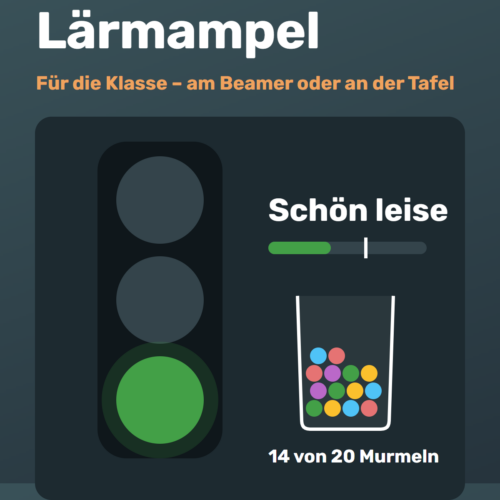
Lärmampel online für die Klasse: Die Ampel hört über das Mikrofon, wie laut es im Raum ist, und zeigt Grün, Gelb oder Rot – groß am Beamer oder an der digitalen Tafel. Die Grenze stellst du selbst ein oder lässt sie aus dem Raum messen. Kostenlos, ohne App und ohne Anmeldung – und nichts wird aufgenommen.
Ampel aus
Gelb leuchtet kurz vor der Grenze, Rot darüber. Die Werte sind relativ zu deinem Mikrofon (0 = still, 100 = sehr laut) – „Grenze aus dem Raum übernehmen“ misst drei Sekunden und setzt die Grenze knapp darüber. Dein Browser fragt einmal nach dem Mikrofon; gemessen wird nur die Lautstärke, im Browser – nichts wird aufgenommen oder verschickt.
Werkstatt-Werkzeug
Murmelglas und Phasenplan
Ermahnen hilft kurz – belohnen länger. Jede ruhige Phase bringt eine Murmel ins Glas, und wenn es voll ist, hat die Klasse sich etwas verdient. Der Phasenplan stellt die Grenze von selbst um: streng in der Stillarbeit, großzügiger in der Gruppenarbeit.
- Murmelglas: füllt sich in ruhigen Minuten, bleibt über die Stunde hinaus gespeichert
- Phasenplan: bis zu sechs Phasen mit Zeit und eigener Grenze
- Alles im Vollbild – für Beamer und digitale Tafel
Ein Schlüssel öffnet alle Werkstatt-Werkzeuge – hier im Labyrinth und auf externen Seiten.
Wir speichern Name, Adresse sowie Zeit und IP der Anmeldung als Nachweis – ohne Bestätigung ist nach 48 Stunden alles gelöscht.
- 1 Monat 3,00 € inkl. 19 % MwSt.4 TRYX ≈ 12 KIN Kaufen – Werkstattschlüssel 1 Monat, weiter zur Kasse
- 1 Jahr 12,00 € inkl. 19 % MwSt.16 TRYX ≈ 49 KIN Kaufen – Werkstattschlüssel 1 Jahr, weiter zur Kasse
Schon einen Schlüssel? Code eingeben
🗝️ Dein Werkstattschlüssel ist aktiv. Zum Werkzeugkasten
So geht’s
1. Ampel starten
Auf „Ampel starten“ tippen und das Mikrofon erlauben. Der Laptop oder das Tablet sollte mitten im Raum stehen, nicht direkt neben der lautesten Gruppe.
2. Grenze einstellen
Mit dem Regler – oder mit „Grenze aus dem Raum übernehmen“: Die Ampel misst drei Sekunden und setzt die Grenze knapp über die Lautstärke, die gerade noch in Ordnung ist.
3. Vollbild
„Vollbild für Beamer“ zeigt nur noch die Ampel, groß für die ganze Klasse. Mit „Vollbild beenden“ oder der Esc-Taste geht es zurück.
So funktioniert die Lautstärkeampel für die Klasse
Die Ampel misst zehnmal pro Sekunde, wie laut es ist, und zeigt den Wert als Balken von 0 (still) bis 100 (sehr laut). Liegt er über der Grenze, wird die Ampel rot, kurz davor gelb, sonst grün. Damit sie nicht bei jedem Stuhlrücken aufleuchtet, wird sie erst rot, wenn es etwas länger laut ist – und erst nach anderthalb Sekunden Ruhe wieder grün.
Die Werte hängen vom Mikrofon und vom Raum ab. Deshalb gibt es keine feste Zahl für „zu laut“: Was in der Stillarbeit schon stört, ist in der Gruppenarbeit völlig normal. Stell die Grenze so ein, dass sie zur Phase passt.
Tipps für den Unterricht
- Gemeinsam festlegen: Lasst die Klasse einmal „gerade noch in Ordnung“ sein und übernehmt die Grenze aus dem Raum – dann ist es eure Grenze, nicht die des Geräts.
- Gelb ist eine Chance: Gelb heißt „etwas leiser“, nicht „zu laut“. Wer es so erklärt, braucht Rot selten.
- Kurz einsetzen: Eine Ampel für 15 Minuten Stillarbeit wirkt besser als eine, die den ganzen Tag läuft.
- Leiser Gong: Auf Wunsch erklingt ein Gong, wenn die Ampel rot wird – höchstens alle acht Sekunden, damit er nicht selbst zum Lärm wird.
- Gerät richtig stellen: Mitten im Raum, nicht in der Nähe von Lüfter, Fenster oder Tür. Ein Tablet auf dem Pult reicht meist.
Datenschutz: Was das Mikrofon hört
Die Lärmampel misst nur, wie laut es ist – nicht, was gesagt wird. Der Ton wird im Browser ausgewertet, Augenblick für Augenblick; nichts wird aufgenommen, gespeichert oder verschickt. Das Mikrofon ist nur an, solange die Ampel läuft, und dein Browser zeigt in dieser Zeit an, dass es benutzt wird. Für Schulen wichtig: Es braucht weder ein Konto noch eine Installation.
Murmelglas und Phasenplan
Mit dem Werkstattschlüssel steht neben der Ampel ein Murmelglas: Jede ruhige Minute – oder alle zwei oder fünf Minuten, ganz wie du willst – bringt eine Murmel. Ist das Glas voll, hat die Klasse sich etwas verdient. Das Glas bleibt im Browser gespeichert, auch über die Stunde hinaus. Der Phasenplan stellt die Grenze von selbst um: zum Beispiel 15 Minuten Stillarbeit mit strenger Grenze, 20 Minuten Gruppenarbeit großzügiger, dann 5 Minuten Pause, in der die Ampel ruht.
Für das Spiel nach der Stillarbeit: Beim Reaktionstest treten bis zu zwölf Kinder nacheinander am selben Gerät an.
Mit KI zusammen
Ein KI-Chat schlägt dir in Sekunden Regeln für die Gruppenarbeit oder Belohnungen für ein volles Murmelglas vor. Was im Klassenzimmer gerade los ist, hört er nicht. Lass dir von der KI den Plan für die Stunde schreiben – und die Lärmampel hält im Raum die Lautstärke im Blick, ohne dass etwas den Raum verlässt.
Häufige Fragen
Ist die Lärmampel kostenlos?
Ja. Ampel, Grenze, Gong und Vollbild sind kostenlos und ohne Anmeldung. Murmelglas und Phasenplan brauchen den Werkstattschlüssel – den bekommst du im Shop für einen Monat oder ein Jahr (mit Euro oder TRYX/KIN, kein Abo) oder kostenlos mit dem Rundbrief von Fabian Brose.
Wird in der Klasse etwas aufgenommen?
Nein. Die Ampel misst nur die Lautstärke, im Browser. Nichts wird aufgenommen, gespeichert oder verschickt, und was gesagt wird, wertet sie gar nicht aus. Das Mikrofon ist nur an, solange die Ampel läuft.
Welches Gerät brauche ich?
Einen Laptop, ein Tablet oder einen PC mit Mikrofon und einem aktuellen Browser. Für die ganze Klasse sichtbar wird es über Beamer oder digitale Tafel. Das Handy geht auch, ist aber für alle zu klein.
Wie stelle ich die richtige Grenze ein?
Am einfachsten mit „Grenze aus dem Raum übernehmen“: Die Klasse ist drei Sekunden so laut, wie es gerade noch in Ordnung ist, und die Ampel setzt die Grenze zehn Punkte darüber. Mit dem Regler kannst du nachjustieren.
Warum springt die Ampel nicht sofort um?
Damit ein einzelnes Husten oder ein umfallendes Mäppchen sie nicht rot macht. Sie wechselt nach oben, wenn es etwas länger laut ist, und erst nach anderthalb Sekunden Ruhe wieder nach unten.
Funktioniert die Lärmampel am iPad oder iPhone?
Die Ampel selbst ja. Den Vollbild-Knopf zeigt sie nur, wo der Browser ihn unterstützt – am iPhone fehlt er; dort das Gerät einfach quer halten.
Bleibt das Murmelglas gespeichert?
Ja, mit dem Werkstattschlüssel im Browser auf diesem Gerät – auch wenn du die Seite schließt. So kann die Klasse über mehrere Stunden sammeln. „Glas leeren“ setzt es zurück.
Diese Lärmampel hat Fabian Brose gebaut
Web, Druck, Systeme und Apparate baue ich auch im Auftrag — erzähl mir von deinem Vorhaben.
Noch mehr für die Schule: