Sitzplan-Generator: Sitzplan erstellen für Klasse und Feier
Sitzplan erstellen in wenigen Minuten: Raum wählen – Reihen, U-Form oder Gruppentische –, Namen eintragen und zufällig verteilen. Wer anders sitzen soll, tauscht mit zwei Fingertipps. Am Ende druckst du den Plan als Tafelbild für die Klasse und als Lehrerblatt fürs Pult. Kostenlos, ohne Anmeldung, und die Namen bleiben auf deinem Gerät.
Sitzplan – bei vielen Plätzen seitlich verschieben
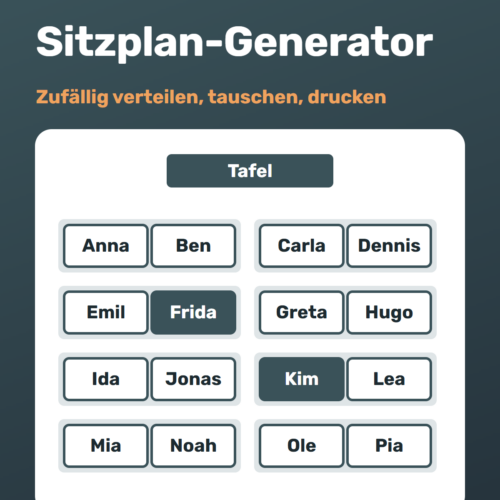
Tauschen: einen Platz antippen, dann einen zweiten – die beiden tauschen. Mit der Maus geht auch Ziehen. „Sicht vom Pult“ dreht den Plan, so wie du die Klasse vor dir siehst.
Werkstatt-Werkzeug
Sitzplan mit Regeln – und ein Wechselplan fürs ganze Halbjahr
Für die Klasse, den Kurs oder die Feier: Leg fest, wer nicht nebeneinander sitzt und wer vorn sitzen soll. Der Wechselplan setzt alle mehrmals neu – jedes Mal mit möglichst neuen Nachbarn, alle Pläne in einem PDF.
- Regeln: wer nicht nebeneinander sitzen soll und wer nach vorn muss
- Wechselplan: 2 bis 12 Pläne mit möglichst neuen Nachbarn, beschriftet nach Monaten
- Alle Pläne in einem PDF – als Tafelbild oder Lehrerblatt
Ein Schlüssel öffnet alle Werkstatt-Werkzeuge – hier im Labyrinth und auf externen Seiten.
Wir speichern Name, Adresse sowie Zeit und IP der Anmeldung als Nachweis – ohne Bestätigung ist nach 48 Stunden alles gelöscht.
- 1 Monat 3,00 € inkl. 19 % MwSt.4 TRYX ≈ 12 KIN Kaufen – Werkstattschlüssel 1 Monat, weiter zur Kasse
- 1 Jahr 12,00 € inkl. 19 % MwSt.16 TRYX ≈ 47 KIN Kaufen – Werkstattschlüssel 1 Jahr, weiter zur Kasse
Schon einen Schlüssel? Code eingeben
🗝️ Dein Werkstattschlüssel ist aktiv. Zum Werkzeugkasten
So geht’s
1. Namen eintragen
Ein Name pro Zeile. Die Liste ist dieselbe wie bei unseren anderen Zufallswerkzeugen und bleibt auf diesem Gerät, wenn du willst.
2. Raum wählen
Reihen mit Einzel-, Zweier- oder Dreiertischen, eine U-Form oder Gruppentische für 4, 6 oder 8. Darunter siehst du, ob die Plätze reichen.
3. Verteilen und tauschen
„Zufällig verteilen“ setzt alle neu. Einen Platz antippen, dann einen zweiten – schon haben die beiden getauscht. Dann als PDF drucken.
Sitzplan für die Klasse: welche Sitzordnung passt?
- Reihen: Der Klassiker für Tafelunterricht und Klassenarbeiten. Mit Einzeltischen sitzt niemand nebeneinander, mit Zweiertischen entstehen feste Partner.
- U-Form: Alle sehen sich und die Tafel – gut für Gespräche, Kreisarbeit und Präsentationen. Die Öffnung zeigt zur Tafel.
- Gruppentische: Vier, sechs oder acht Plätze je Tisch – für Gruppenarbeit, Stationen oder die Tischordnung bei einer Feier.
Der Generator zeigt dir sofort, ob die Plätze reichen. Bleiben Plätze frei, sind sie gestrichelt; fehlen welche, sagt er, wie viele.
Tafelbild und Lehrerblatt
Die Klasse sieht den Raum von hinten, mit der Tafel vorn. Du siehst ihn vom Pult aus – andersherum, die Tafel im Rücken. Deshalb druckt der Generator zwei Fassungen: das Tafelbild mit der Tafel oben für den Aushang und das Lehrerblatt, um 180 Grad gedreht, so wie die Klasse vor dir sitzt. So findest du auch in der ersten Woche jeden Namen ohne Umdenken. Am Bildschirm schaltet „Sicht vom Pult“ genauso um.
Tipps für einen guten Sitzplan
- Zufall ist fair: Wer zufällig verteilt, muss niemandem erklären, warum er neben wem sitzt. Danach von Hand nachbessern ist erlaubt.
- Vorn nicht nur für Unruhige: Wer schlecht sieht oder hört, gehört nach vorn – und wer sich gut konzentrieren will, sitzt dort auch gern.
- Regelmäßig wechseln: Ein neuer Sitzplan alle paar Wochen mischt die Klasse, bringt neue Partner und beruhigt manche Ecke von allein.
- Für Feiern: Bei Hochzeit, Geburtstag oder Vereinsfest heißt der Sitzplan Tischplan – Gruppentische wählen, Gäste eintragen, Überschrift ändern, drucken.
Regeln und Wechselplan
Mit dem Werkstattschlüssel legst du fest, wer nicht nebeneinander sitzen soll und wer nach vorn muss – der Generator hält sich bei jedem Verteilen daran. Der Wechselplan erstellt zwei bis zwölf Pläne auf einmal, beschriftet nach Monaten, und wählt sie so, dass möglichst niemand zweimal neben derselben Person sitzt. Alle Pläne kommen in ein PDF. Klassenlisten speicherst du unter einem Namen und lädst sie in jedem Zufallswerkzeug wieder.
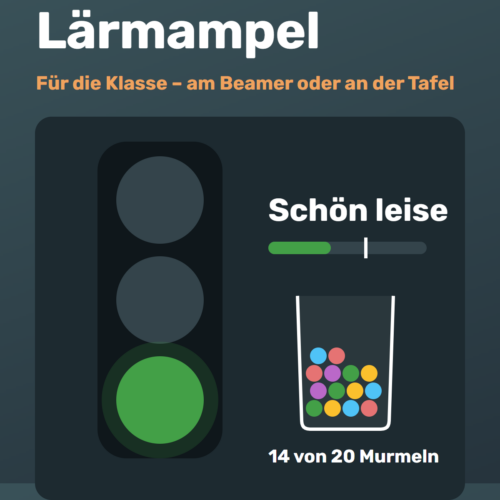
Für die Stillarbeit danach: Die Lärmampel zeigt der ganzen Klasse, wann es zu laut wird.
Mit KI zusammen
Ein KI-Chat hilft beim Nachdenken, wer gut zusammenarbeitet oder wie eine Feier am besten gemischt wird. Deinen Raum sieht er nicht, und verschieben kann er nichts. Frag die KI nach Ideen – und setz sie hier mit dem Finger um: verteilen, tauschen, drucken. Die Namen der Kinder müssen dafür in keinen Chat.
Häufige Fragen
Ist der Sitzplan-Generator kostenlos?
Ja. Raum, Namen, Zufall, Tauschen und der Druck als Tafelbild und Lehrerblatt sind kostenlos und ohne Anmeldung. Regeln und Wechselplan brauchen den Werkstattschlüssel – den bekommst du im Shop für einen Monat oder ein Jahr (mit Euro oder TRYX/KIN, kein Abo) oder kostenlos mit dem Rundbrief von Fabian Brose.
Werden die Namen der Kinder gespeichert?
Nur in deinem Browser, wenn du „Auf diesem Gerät merken“ angehakt lässt – dann auch die Platzverteilung. Nichts davon geht an einen Server. Auf gemeinsam genutzten Geräten wie dem Schul-PC den Haken einfach entfernen.
Wie tausche ich zwei Plätze?
Einen Platz antippen, dann einen zweiten – die beiden tauschen. Mit der Tastatur genauso: mit Tab zum Platz, Enter, zum zweiten Platz, Enter. Mit der Maus geht auch Ziehen. Escape hebt die Auswahl auf.
Was ist der Unterschied zwischen Tafelbild und Lehrerblatt?
Das Tafelbild zeigt den Raum, wie die Klasse ihn sieht: Tafel oben. Das Lehrerblatt ist um 180 Grad gedreht, wie du die Klasse vom Pult aus siehst. Du kannst beide auf einmal drucken.
Wie viele Plätze sind möglich?
Bis zu 8 Reihen mit je 6 Tischen zu 3 Plätzen, eine U-Form mit bis zu 40 Plätzen oder bis zu 10 Gruppentische. Die Namensliste nimmt bis zu 100 Namen.
Kann ich den Plan auch für eine Hochzeit nutzen?
Ja. Gruppentische wählen, Gäste eintragen, die Überschrift zum Beispiel in „Tischplan“ ändern und drucken. Mit dem Werkstattschlüssel legst du fest, wer nicht nebeneinander sitzen soll.
Wie oft sollte ich den Sitzplan wechseln?
Das entscheidest du – oft nach den Ferien oder alle paar Wochen. Der Wechselplan mit dem Werkstattschlüssel erstellt bis zu zwölf Pläne auf einmal, jeweils mit möglichst neuen Nachbarn.
Diesen Sitzplan-Generator hat Fabian Brose gebaut
Web, Druck, Systeme und Apparate baue ich auch im Auftrag — erzähl mir von deinem Vorhaben.
Noch mehr für die Schule – kostenlos und ohne Anmeldung: