Farbpalette aus Bild: die Hauptfarben deines Fotos erkennen, ablesen und prüfen
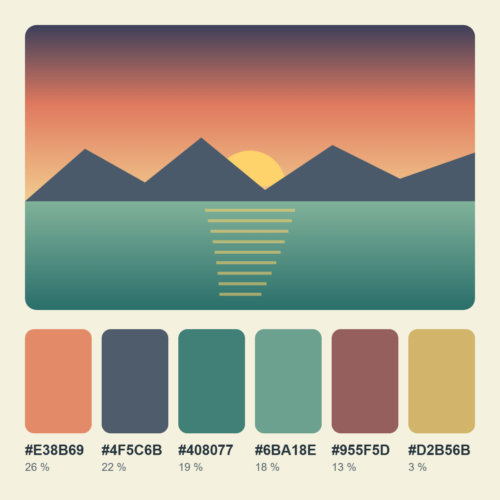
Farben aus einem Foto erkennen – Bild öffnen, und das Werkzeug zeigt die Hauptfarben mit HEX, RGB und CMYK-Näherung. Mit der Pipette nimmst du jede weitere Farbe aus dem Bild auf, die Lupe zeigt dabei jeden Bildpunkt. Eine Kontrast-Tabelle sagt, welche Farben als Schrift auf welchem Grund lesbar sind. Alles passiert in deinem Browser, ohne Upload. Kostenlos und ohne Anmeldung.
Farbpalette aus Foto
Pipette: Über das Bild fahren zeigt die Lupe, Antippen nimmt die Farbe auf. Per Tastatur: Bild auswählen, Pfeiltasten bewegen (Umschalt = größere Schritte), Eingabe nimmt auf.
Kontrast – welche Farben als Schrift auf welchem Grund lesbar sind
Kontrastverhältnis nach WCAG 2.1: ab 4,5 (AA) für normalen Text, ab 7 (AAA) besonders gut lesbar, ab 3 nur für große Schrift.
Werkstatt-Werkzeug
Die Palette mitnehmen
Für Webseite, Einladung oder Moodboard: Die Farben aus deinem Foto direkt in dein Programm – als CSS-Variablen, als Farbfeld für Adobe-Programme und GIMP oder als Palettenkarte zum Ausdrucken.
- CSS-Variablen zum Kopieren oder als Datei
- Adobe-Farbfeld (.ase) für Photoshop, Illustrator, InDesign und Affinity
- GIMP-Palette (.gpl), auch für Inkscape und Krita
Ein Schlüssel öffnet alle Werkstatt-Werkzeuge – hier im Labyrinth und auf externen Seiten.
Wir speichern Name, Adresse sowie Zeit und IP der Anmeldung als Nachweis – ohne Bestätigung ist nach 48 Stunden alles gelöscht.
- 1 Monat 3,00 € inkl. 19 % MwSt.4 TRYX ≈ 12 KIN Kaufen – Werkstattschlüssel 1 Monat, weiter zur Kasse
- 1 Jahr 12,00 € inkl. 19 % MwSt.16 TRYX ≈ 46 KIN Kaufen – Werkstattschlüssel 1 Jahr, weiter zur Kasse
Schon einen Schlüssel? Code eingeben
🗝️ Dein Werkstattschlüssel ist aktiv. Zum Werkzeugkasten
So geht’s
1. Foto öffnen
Hineinziehen, einfügen oder auswählen. Es bleibt in deinem Browser.
2. Farben ablesen
Die Hauptfarben erscheinen mit HEX, RGB, CMYK-Näherung und Anteil im Bild. Antippen kopiert den HEX-Wert.
3. Prüfen und ergänzen
Mit der Pipette weitere Farben aufnehmen, in der Kontrast-Tabelle lesbare Kombinationen finden.
Warum hier – und nicht im Chat?
Bittest du eine KI um eine Farbpalette zu deinem Foto, bekommst du eine schöne Stimmung beschrieben – oft mit Farben, die so im Bild gar nicht vorkommen. Hier kommen die echten Farben aus deinem Bild: Das Werkzeug zählt die Bildpunkte, fasst ähnliche Farben zusammen und nimmt für jede Gruppe einen Farbton, der wirklich im Foto steht. Das Foto verlässt dabei deinen Browser nicht. Mit KI zusammen geht es trotzdem gut: Lass dir zu den gefundenen HEX-Werten Namen, Schriftkombinationen oder eine Stimmung beschreiben – die Werte selbst holst du dir hier.
So entstehen die Hauptfarben
Das Foto wird verkleinert und Bildpunkt für Bildpunkt in einen Farbraum übertragen, in dem Abstände so groß sind, wie das Auge sie empfindet (Lab). Ein bewährtes Verfahren (k-means) sortiert die Punkte dann in so viele Gruppen, wie du Hauptfarben eingestellt hast. Der Anteil zeigt, wie viel vom Bild in diese Gruppe fällt. Dasselbe Foto ergibt immer dieselbe Palette – auch auf einem anderen Gerät.
HEX, RGB, CMYK – was nehme ich wofür?
- HEX (z. B. #2A9D8F) für Webseiten, CSS und die meisten Grafikprogramme.
- RGB für Bildschirm, Präsentationen und Office-Programme.
- CMYK für den Druck. Die Werte hier sind eine Näherung ohne Farbprofil – für Flyer und Visitenkarten lieber die Umrechnung der Druckerei oder des Layoutprogramms nehmen.
Lesbar oder nicht? Die Kontrast-Tabelle
Nicht jede schöne Farbkombination ist auch lesbar. Die Tabelle rechnet für jedes Paar das Kontrastverhältnis nach den Regeln für barrierefreie Webseiten (WCAG 2.1) aus: Ab 4,5 ist normaler Text gut lesbar (AA), ab 7 sehr gut (AAA), ab 3 nur große Schrift. Weiß und Schwarz sind zum Vergleich immer dabei.
Vom Foto zum eigenen Farbkonzept
Eine Palette aus einem Lieblingsfoto ist ein guter Anfang für eine Einladung, eine Vereinsseite oder ein Moodboard. Mit dem Werkstattschlüssel nimmst du sie direkt mit: als CSS-Variablen, als Adobe-Farbfeld für Photoshop, Illustrator, InDesign und Affinity, als GIMP-Palette oder als Palettenkarte zum Ausdrucken. Und wenn aus der Palette ein ganzes Erscheinungsbild werden soll: Corporate Design aus einer Farbe ist genau das, was Fabian Brose als Mediengestalter macht. Wer einfach Farben spielerisch kombinieren möchte, findet beim Farbengenerator Zufallsfarben und Paletten.
Häufige Fragen
Wird mein Foto hochgeladen?
Nein. Das Foto wird nur in deinem Browser geöffnet und ausgewertet. Es gibt keinen Upload und keinen Server, der es sieht.
Wie viele Farben soll ich wählen?
Für ein Farbkonzept reichen meist fünf oder sechs. Für ein Foto mit vielen Details lohnen sich acht bis zehn – dann tauchen auch kleinere Farbflächen auf. Mit der Pipette ergänzt du gezielt einzelne Farben, die dir fehlen.
Warum fehlt eine Farbe, die ich im Bild sehe?
Kleine, auffällige Flächen machen nur einen kleinen Teil des Bildes aus und gehen in einer größeren Gruppe auf. Erhöhe die Anzahl der Hauptfarben oder nimm die Farbe mit der Pipette auf.
Wie genau sind die CMYK-Werte?
Sie sind eine rechnerische Näherung ohne Farbprofil. Für den Druck rechnet die Druckerei oder dein Layoutprogramm mit dem passenden Profil um – nimm für Druckaufträge deren Werte.
Was bedeuten AA und AAA?
Das sind die Stufen für ausreichenden Kontrast nach den Regeln für barrierefreie Webseiten (WCAG 2.1): AA ab 4,5 für normalen Text, AAA ab 7. Ab 3 reicht es für große Überschriften.
Kann ich die Palette in Photoshop oder Affinity verwenden?
Ja, mit dem Werkstattschlüssel als Adobe-Farbfeld (.ase), das Photoshop, Illustrator, InDesign und Affinity öffnen, oder als GIMP-Palette (.gpl) für GIMP, Inkscape und Krita.
Was kostet das?
Nichts. Palette, Pipette, Werte und Kontrast sind kostenlos und ohne Anmeldung. Die Exporte gibt es mit dem Werkstattschlüssel – den bekommst du im Shop für einen Monat oder ein Jahr (mit Euro oder TRYX/KIN, kein Abo) oder kostenlos mit dem Rundbrief von Fabian Brose.
Dieses Werkzeug hat Fabian Brose gebaut
Web, Druck, Systeme und Apparate baue ich auch im Auftrag — erzähl mir von deinem Vorhaben.
Noch mehr Werkzeuge, die im Browser bleiben – kostenlos und ohne Anmeldung: