Pixelmosaik
Im Pixelmosaik malst du Bilder aus einzelnen Kästchen – wie früher auf Karopapier oder in alten Videospielen. Farbe wählen, Felder antippen, fertig. Mit dem Spiegel entstehen im Handumdrehen symmetrische Muster, Figuren und kleine Pixelwesen. Dein Bild kannst du als PNG speichern oder als Link verschicken.
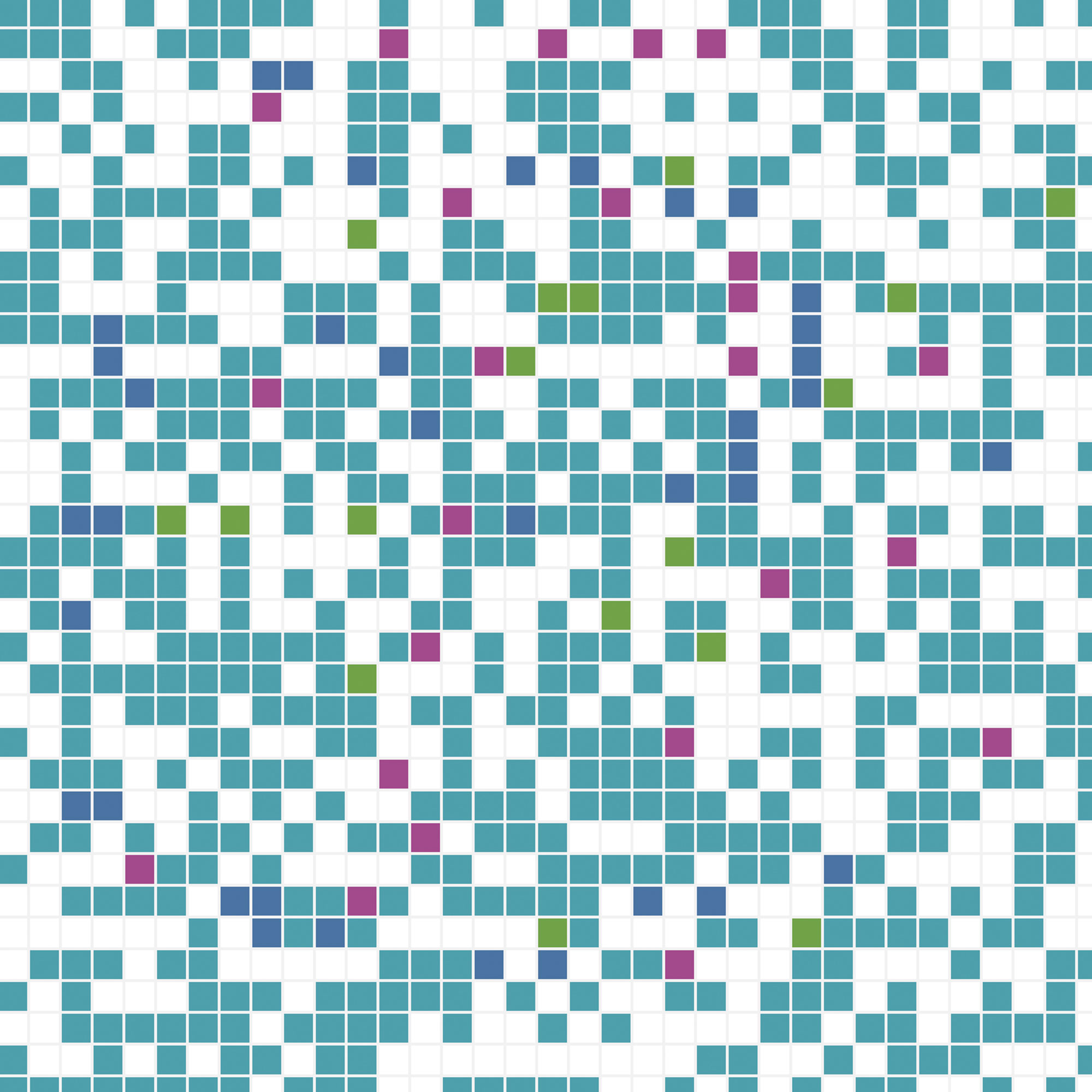
Malen mit Maus oder Finger. Mit der Tastatur: Pfeiltasten bewegen den Rahmen, Leertaste malt, F füllt, Entf radiert. Dein Bild bleibt in diesem Browser gespeichert.
So geht’s
1. Farbe wählen
Nimm eine der Farben aus der Palette oder misch dir mit „Eigene Farbe“ genau den Ton, den du brauchst.
2. Malen
Tipp oder zieh über die Felder. Der Fülleimer färbt eine ganze Fläche, die Pipette holt eine Farbe aus dem Bild zurück.
3. Behalten
Speichere dein Mosaik als Bild, schick den Link weiter – oder komm später wieder: Der Browser merkt sich dein Bild.
Ideen für dein erstes Pixelbild
- Pixelwesen: Stell „Spiegeln“ auf „links ↔ rechts“ und mal nur auf einer Hälfte. Schon eine Handvoll Felder ergibt ein Gesicht, ein Monster oder einen Käfer. Oder lass dir mit „Zufallswesen“ eins ausbrüten und mal es weiter.
- Kachelmuster: Mit „in alle vier Ecken“ entstehen Ornamente wie auf Fliesen oder Teppichen. Leg die Farben in Ringen von außen nach innen an.
- Kreuzstich-Vorlage: Jedes Kästchen ist ein Stich. Ein 24 × 24-Bild passt gut auf ein Lesezeichen oder einen Untersetzer – als PNG gespeichert, kannst du es beim Sticken neben dich legen.
- Bügelperlen: Die Steckplatten haben meist 29 × 29 Stifte. Plane dein Motiv im 24er-Raster, dann bleibt noch Rand.
- Icon oder Avatar: Klassische Spielfiguren waren oft nur 16 × 16 Pixel groß. Wenige Farben, klare Umrisse – mehr braucht es nicht.
Kleine Bilder, große Wirkung
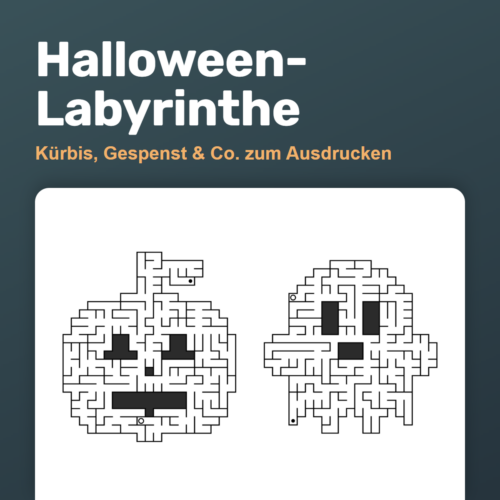
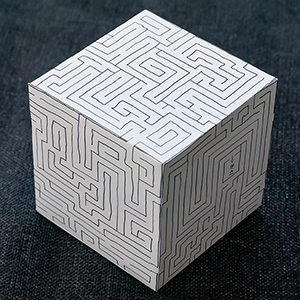
Ein Pixelbild lebt davon, was man weglässt. Weil jedes Kästchen zählt, zwingt das Raster zu klaren Entscheidungen: Wo ist die Kante, welche Farbe trägt die Form, wo reicht ein einziger Punkt für ein Auge? Genau das macht Pixelmosaike so beruhigend – ähnlich wie das Zeichnen eines Labyrinths, bei dem auch jede Linie ihren festen Platz hat.
Tipp für saubere Ergebnisse: Erst den Umriss in einer dunklen Farbe malen, dann mit dem Fülleimer die Flächen füllen. Zum Schluss ein, zwei helle Kästchen als Glanzpunkte setzen.
Häufige Fragen
Wird mein Bild gespeichert?
Ja, aber nur in deinem Browser auf diesem Gerät. Nichts davon landet auf einem Server. Löschst du die Browserdaten, ist das Bild weg – speichere es vorher als PNG.
Wie verschicke ich mein Pixelbild?
Mit „Link zum Bild kopieren“. Das ganze Bild steckt im Link selbst; wer ihn öffnet, sieht dein Mosaik und kann daran weitermalen. Dafür darf das Bild höchstens 15 verschiedene Farben haben.
Wie groß wird das gespeicherte Bild?
Etwa 1000 × 1000 Pixel, scharfkantig und ohne Rasterlinien – groß genug zum Ausdrucken oder als Profilbild.
Kann ich ohne Maus malen?
Ja. Klick oder tabbe in die Malfläche, bewege den Rahmen mit den Pfeiltasten und male mit der Leertaste. F füllt eine Fläche, Entf radiert.
Was passiert beim Wechsel der Größe?
Dein Bild bleibt erhalten und wandert in die Mitte der neuen Fläche. Wird die Fläche kleiner, fällt der Rand weg.
Dieses Werkzeug hat Fabian Brose gebaut
Web, Druck, Systeme und Apparate baue ich auch im Auftrag — erzähl mir von deinem Vorhaben.
Noch mehr zum Kreativsein: